跳到正文
秒贴 BlinkPaste

又要回复同一段话

这段话, 今天又打了一遍?

客户问答、收件地址、常用 AI 提示词——把反复用的文字存进秒贴。在支持第三方键盘的输入框里,切换到秒贴,点一下就能插入。

  • iPhone
  • 需要 iOS 16+
  • 前 30 条免费
  • 一次买断
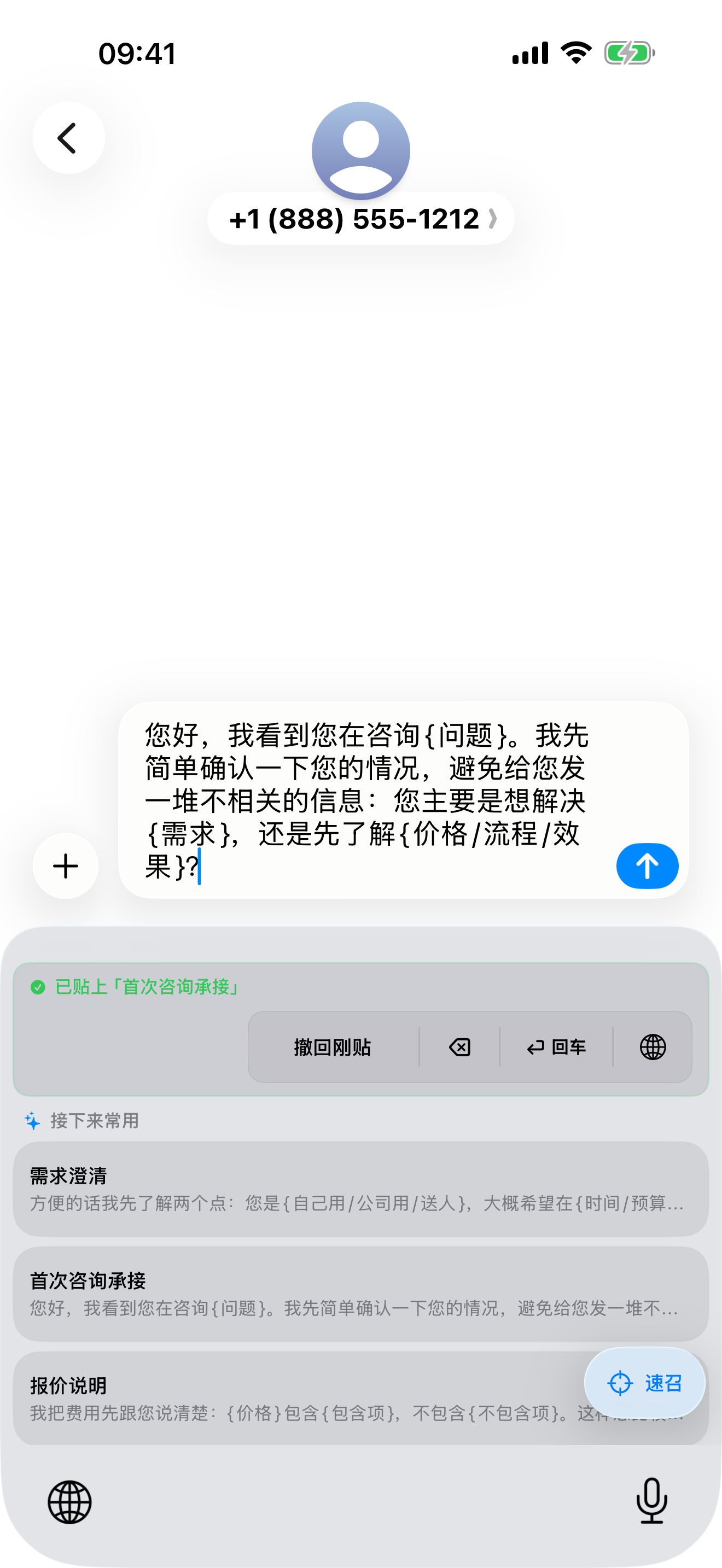
秒贴键盘在信息 App 中粘贴已保存话术
App 实际界面

从眼前的事开始

它可以怎样帮你。

01

客户又问起配送和售后

把常用说明存成话术卡片。回复时直接插入,再按这次对话调整。
02

每次用 AI 都要重新写要求

保存你的背景、格式和写作偏好,下一次从现成提示词开始。

03

地址、抬头、签名反复找

为常用文字起个认得出的标题,在需要输入时直接取用。

打开之后

一步一步,做成这件事。

01

把反复使用的文字保存一次。

手动新建片段,或把剪贴板里的内容保存成键盘按钮。

  • 保存回复、提示词、地址、签名和模板
  • 用简短标题快速识别每条片段
  • 置顶和整理最常使用的内容
  • 前 30 条片段可免费使用
02

不离开当前对话,点一下直接贴出。

在支持第三方键盘的输入框切换到秒贴键盘,点击卡片即可插入整段内容。

  • 可用于聊天、邮件、客服工具和 AI App
  • 不再往返备忘录复制同一段话
  • 需要时可撤回最近一次插入
  • 已保存片段始终由你管理
03

下一句,先看键盘里的推荐。

秒贴 1.3 会在键盘中推荐已保存的话术,并告诉你为什么推荐。记得标题时,也可以继续用首字母速召。

  • 从你保存的话术中推荐
  • 推荐旁可查看匹配原因
  • 在同一个键盘里选择并贴出
  • 推荐在设备上离线完成

清楚再决定

只做一件事的键盘

不记录你在其他 App 的输入 · 不上传你的键入内容 · 完全访问用于读取共享话术库 · 可选同步使用 Apple 的 iCloud 能力

查看隐私政策 ↗

前 30 条片段免费。

一次买断解锁无限片段,没有订阅。

常见问题

下载前,先了解清楚。

是不是任何输入框都能用?

需要先在 iOS 设置中启用秒贴键盘。密码等安全输入框,以及禁用第三方键盘的 App,可能只允许系统键盘。

键盘会记录我在其他 App 打的字吗?

秒贴不保存或上传你的输入内容。推荐会在设备上临时读取系统提供的当前输入上下文,帮助匹配已保存话术;“允许完全访问”用于共享话术库,可选同步通过 Apple iCloud 进行。

有问题,怎么联系开发者?

查看使用支持 ↗ · [email protected]

从这里开始

从你的下一次使用开始。

在 App Store 查看